Persiapan
Membuat enviroment untuk analisa data
Penambangan data membutuhkan tool dan perangkat yang dibutuhkan untuk melakukan analisa data. Kita perlu mempersiapkan lingkungan yang sesuai dengan kebutuhan kita dalam melakukan analis. Lingkungan adalah wadah untuk menampung library python sehingga kita secara konsisten dapat menggunakan library tanpa ada konflik terhadap yang library yang lain. Selanjutnya lingkungan ini disebut sebagai kernel dalam Jupyter lab
Berikut adalah panduan langkah demi langkah untuk menambah kernel baru di Jupyter Lab.
Pastikan Lingkungan Python Siap
Pastikan Anda memiliki lingkungan Python (venv atau conda) yang ingin Anda gunakan sebagai kernel sudah aktif. Jika belum ikuti panduan lengkap untuk membuat environment (lingkungan virtual) pada Python. Environment berguna untuk mengisolasi dependensi proyek agar tidak bentrok dengan proyek lain. Ada dua cara populer yang biasa digunakan: menggunakan modul bawaan venv atau menggunakan conda.
A. Menggunakan venv (Bawaan Python). Metode ini sudah tersedia secara default jika Anda menginstal Python dari python.org.
- Buat Environment Buka terminal atau command prompt, navigasi ke folder proyek Anda, lalu jalankan:
python -m venv envpendataAktifkan Environment Perintah aktivasi berbeda tergantung sistem operasi Anda.
Windows (Command Prompt):
bashenvpendata\Scripts\activateWindows (PowerShell):
bashenvpendata\Scripts\Activate.ps1Mac / Linux:
bash source envpendata/bin/activate
Setelash aktif, Anda akan melihat nama environment di awal baris terminal, contoh: (envpendata) C:\Users\Nama>.
B. Menggunakan conda (Anaconda/Miniconda)
Metode ini populer di kalangan data science karena memudahkan manajemen paket biner.
- Buat Environment Jalankan perintah berikut untuk membuat environment baru dengan versi Python tertentu:
conda create --name envpendata python=3.9Anda akan diminta konfirmasi (y/n), ketik y lalu Enter.
- Aktifkan Environment
conda activate envpendata- Cek environmet
Untuk memastikan Anda sudah berada di dalam environment yang benar, cek lokasi instalasi Python:
which python(Atau where python di Windows).
Pastikan path yang muncul mengarah ke folder environment Anda (misalnya mengandung nama venv atau anaconda3/envs).
- Instal Paket
Setelah environment aktif, Anda bisa menginstal paket-paket yang diperlukan.
Menggunakan pip: (misal butuh paket pandas)
pip install numpy pandasMenggunakan conda:
conda install numpy pandasInstal ipykernel
Di dalam lingkungan Python tersebut, instal paket ipykernel menggunakan pip atau conda.
Menggunakan pip:
python -m pip install ipykernelMenggunakan conda:
conda install ipykernelDaftarkan Kernel ke Jupyter
Jalankan perintah berikut untuk mendaftarkan lingkungan Python saat ini sebagai kernel Jupyter yang baru.
python -m ipykernel install --user --name=nama_kernel --display-name "Nama Tampilan"Contoh: Jika Jika nama enviromentnyA adalah enpendata maka
python -m ipykernel install --user --name=envpendata --display-name "myenvpendata)"Verifikasi Instalasi
Untuk memastikan kernel sudah terdaftar, jalankan perintah berikut di terminal:
jupyter kernelspec list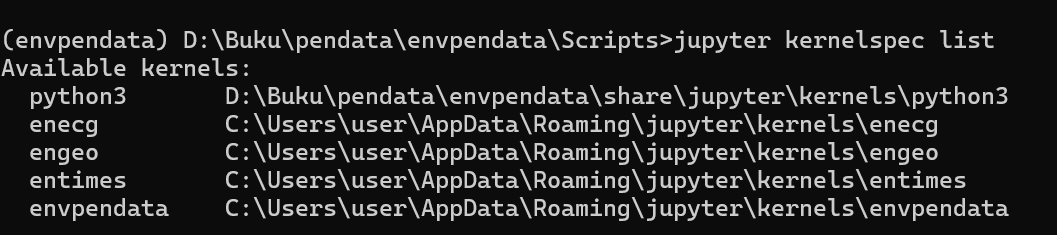
Anda akan melihat daftar kernel yang tersedia, termasuk kernel baru yang saja Anda tambahkan.
Pilih Kernel di Jupyter Lab
- Buka Jupyter Lab.
- Buat notebook baru (File > New > Notebook).
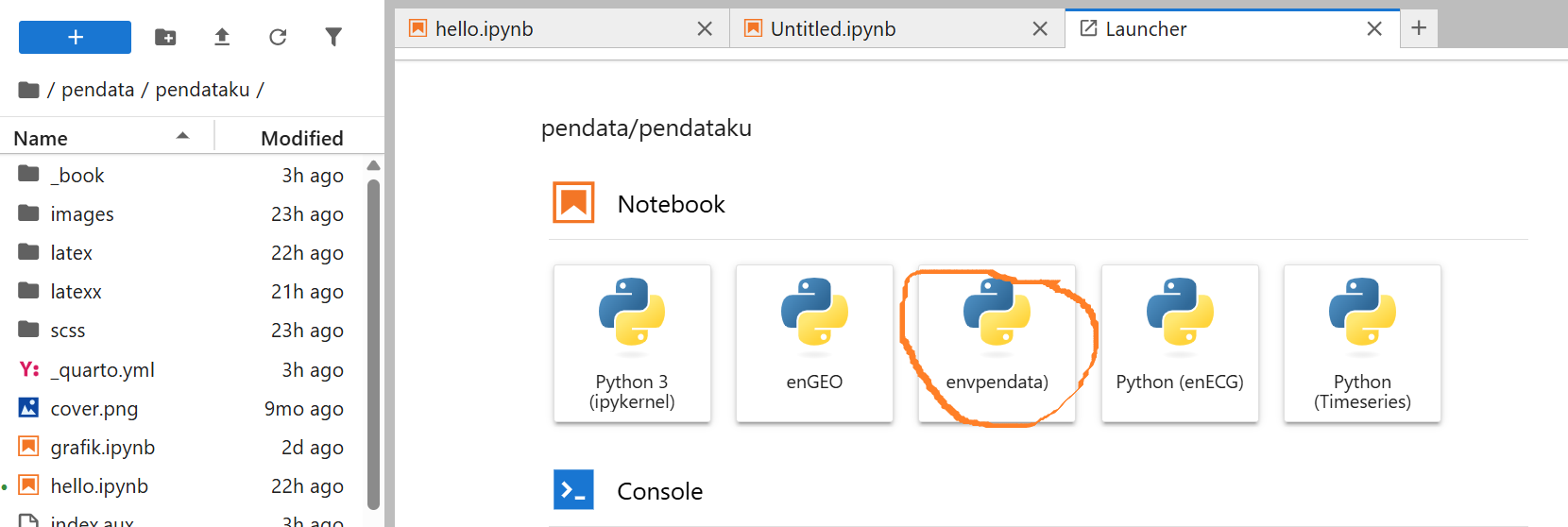
- Pilih kernel yang baru ditambahkan dari daftar yang muncul.
- Atau, jika notebook sudah terbuka, ganti kernel melalui menu Kernel > Change Kernel.
Berikut tampilan kernel yang ada pada jupyter lab
##Menghapus Kernel (Opsional)
Jika ingin menghapus kernel tertentu, gunakan perintah berikut:
jupyter kernelspec uninstall nama_kernelContoh:
jupyter kernelspec uninstall envpendataDengan langkah ini, Anda sudah berhasil menambah kernel kustom di Jupyter Lab.
Membuat Repositori di github
Berikut adalah panduan langkah demi langkah untuk membuat repositori di GitHub:
Login ke Akun GitHub
Pastikan Anda sudah memiliki akun GitHub. Buka github.com dan login menggunakan kredensial Anda.
Isi Informasi Repositori
Anda akan diarahkan ke halaman “Create a new repository”. Isi formulir berikut:
- Repository name: Masukkan nama repositori (wajib). Nama ini harus unik untuk akun Anda.
- Description (opsional): Isi deskripsi singkat tentang proyek Anda.
- Visibility:
- Public: Siapa saja dapat melihat repositori ini.
- Private: Hanya Anda dan kolaborator yang diundang yang dapat melihat.
- Initialize this repository with:
- Add a README file: Centang jika ingin membuat file README.md langsung.
- Add .gitignore: Pilih template sesuai bahasa pemrograman (opsional).
- Choose a license: Pilih lisensi open source jika diperlukan (opsional).
Buat Repositori
Setelah semua informasi diisi, gulir ke bawah dan klik tombol hijau Create repository.
Mengunggah Kode (Jika Ada)
Setelah repositori dibuat, Anda akan melihat halaman kosong atau isi README. Jika Anda sudah memiliki kode di komputer lokal, Anda bisa menghubungkannya menggunakan terminal/command prompt:
# Jika repositori kosong dan ingin push kode yang ada
git init
git add .
git commit -m "First commit"
git branch -M main
git remote add origin https://github.com/USERNAME/NAMA-REPO.git
git push -u origin main
Atau jika Anda memilih opsi Add a README file saat pembuatan, Anda bisa langsung meng-clone repositori tersebut:
git clone https://github.com/USERNAME/NAMA-REPO.gitSekarang repositori GitHub Anda sudah siap digunakan!
Clone ke Komputer Lokal
Setelah repo dibuat, copy URL-nya lalu jalankan di terminal:
git clone https://github.com/username/nama-repo.git cd nama-repo Push Project yang Sudah Ada
Jika kamu sudah punya folder project lokal:
cd folder-project-kamu
git init git add .
git commit -m "first commit"
git branch -M main
git remote add origin https://github.com/username/nama-repo.git
git push -u origin main
Perintah Git Dasar Sehari-hari
| Perintah | Fungsi | |||
git status |
Cek status perubahan | |||
git add . |
Tambahkan semua perubahan | |||
git commit -m "pesan" |
Simpan perubahan | |||
git push |
Upload ke GitHub | |||
git pull |
Download update terbaru | |||
Deploy Webstatis ke Netlify
Untuk mempublikasikan proyek Quarto ke Netlify, Anda memiliki dua cara utama: cara manual (paling cepat untuk sekali coba) dan cara otomatis via GitHub (paling disarankan untuk jangka panjang).
Berikut adalah langkah-langkahnya:
1. Persiapkan Output di Quarto
Sebelum mengunggah, pastikan proyek Quarto Anda sudah di-render menjadi format HTML (website).
Buka terminal di folder proyek Anda.
Jalankan perintah render:
Bash
quarto renderSetelah selesai, Quarto akan membuat folder bernama
_site(secara default). Folder inilah yang berisi seluruh file website statis Anda.
2. Cara Manual: Drag-and-Drop (Tanpa Git)
Ini adalah cara tercepat jika Anda hanya ingin mencoba atau tidak ingin menggunakan GitHub.
Login ke Netlify.
Buka menu Sites.
Scroll ke bawah sampai Anda menemukan kotak bertuliskan “Want to deploy a new site without connecting to Git? Drag and drop your site folder here”.
Tarik dan lepas (drag-and-drop) folder
_sitedari komputer Anda ke kotak tersebut.Selesai! Netlify akan langsung memberikan URL publik.
3. Cara Otomatis: Via GitHub (Continuous Deployment)
Cara ini lebih profesional karena setiap kali Anda push kode ke GitHub, website akan terupdate otomatis.
Langkah Awal: Tambahkan file .nojekyll
Karena Netlify terkadang bingung dengan struktur folder tertentu, pastikan ada file kosong bernama .nojekyll di root folder Anda agar file yang diawali titik (seperti dari folder library Quarto) terbaca.
Langkah di Netlify:
Push proyek Quarto Anda ke repositori GitHub.
Di dashboard Netlify, klik Add new site > Import an existing project.
Pilih GitHub dan hubungkan ke repositori Anda.
Pada bagian Site settings, masukkan konfigurasi berikut:
Build command:
quarto renderPublish directory:
_site
Klik Deploy site.
Penting: Agar perintah
quarto renderberjalan di server Netlify, Anda harus menggunakan Netlify Build Plugins untuk Quarto atau memastikan environment Netlify sudah terinstall Quarto (biasanya lebih mudah jika Anda men-render secara lokal dan hanya mengunggah folder_site-nya saja dengan mengosongkan Build command).
Tips Tambahan: Menggunakan Terminal (CLI)
Jika Anda suka menggunakan terminal, Anda bisa menggunakan perintah khusus dari Quarto:
Install Netlify CLI:
npm install -g netlify-cliLogin:
netlify login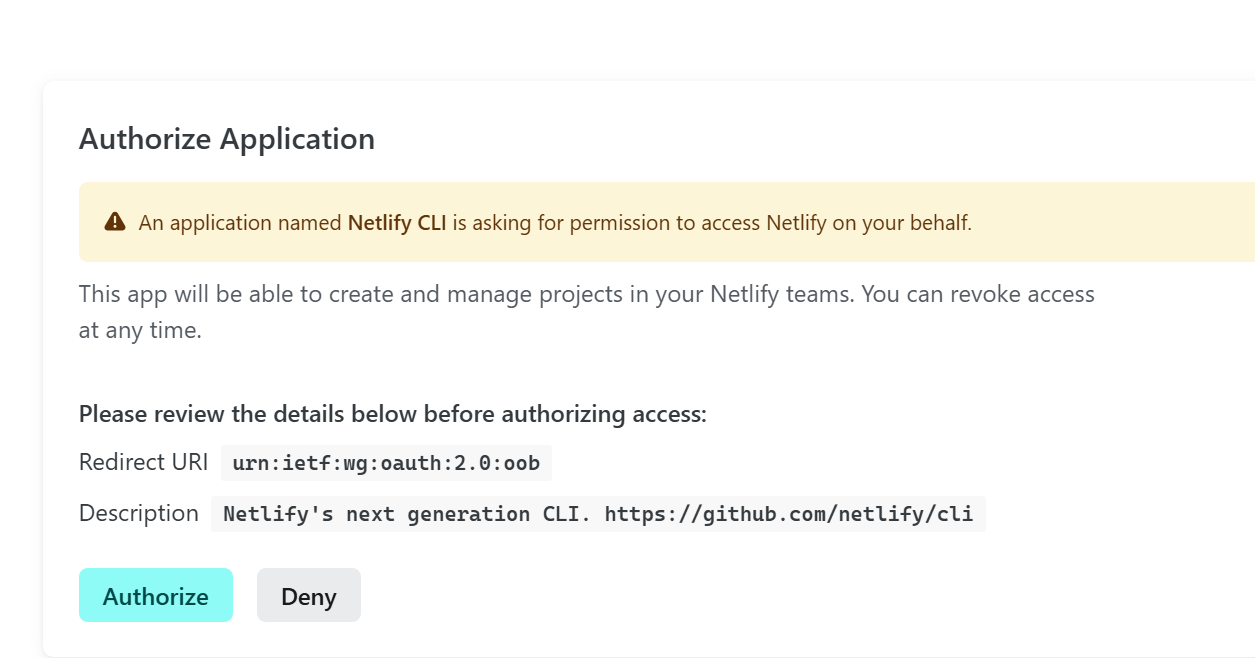
Di dalam folder proyek, jalankan:
Bash
quarto publish netlifyIkuti instruksi di layar. Quarto akan menangani proses upload secara otomatis ke akun Netlify Anda.
Untuk mendeploy ke Netlify menggunakan Git, ada dua pendekatan: Otomatis (menghubungkan repositori ke dashboard Netlify) atau Manual (menggunakan Netlify CLI melalui terminal).
Berikut adalah daftar perintah Git dan CLI yang paling sering digunakan:
1. Persiapan Repositori (Langkah Awal)
Sebelum mendeploy, pastikan proyek Anda sudah menjadi repositori Git dan sudah di-push ke layanan seperti GitHub, GitLab, atau Bitbucket.
Bash
# Inisialisasi git di folder proyek git init # Tambahkan semua file git add . # Buat commit pertama git commit -m "Initial commit proyek website" # Hubungkan ke repositori online (ganti URL dengan milik Anda) git remote add origin https://github.com/username/nama-repo.git # Push ke branch utama (main atau master) git push -u origin main Setelah ini, Anda tinggal masuk ke dashboard Netlify, pilih “Import from Git”, dan hubungkan repositori tersebut. Setiap kali Anda melakukan git push, Netlify akan otomatis mengupdate website Anda.
2. Update Website (Continuous Deployment)
Jika situs sudah terhubung dengan GitHub/Netlify, setiap kali Anda membuat perubahan, Anda hanya perlu menjalankan 3 perintah standar ini:
Bash
git add . git commit -m "Update konten website" git push origin main Netlify akan mendeteksi perubahan ini dan memulai proses build secara otomatis.
3. Deploy via Netlify CLI (Tanpa Dashboard)
Jika Anda ingin mendeploy langsung dari terminal tanpa harus melalui GitHub (mirip dengan cara quarto publish), Anda bisa menggunakan Netlify CLI.
Instalasi & Login:
Bash
npm install netlify-cli -g netlify login Perintah Deploy:
Bash
# Inisialisasi proyek (hanya sekali) netlify init # Deploy ke draft (Preview URL) netlify deploy # Deploy ke produksi (Live URL) # Ganti --dir=public dengan folder output Anda (misal: _site untuk Quarto) netlify deploy --prod --dir=public 4. Tips: Mengabaikan File yang Tidak Perlu
Agar folder hasil build atau file sampah tidak ikut terupload ke Git dan Netlify, pastikan Anda memiliki file .gitignore di root folder.
Contoh isi .gitignore untuk Hugo/Quarto:
Plaintext
# Folder hasil build public/ _site/ .quarto/ # File sistem .DS_Store Thumbs.db node_modules/ Ringkasan Perintah Dasar
| Tujuan | Perintah |
| Kirim update ke GitHub/Netlify | git push origin main |
| Cek status file | git status |
| Lihat riwayat update | git log --oneline |
| Deploy via CLI (Produksi) | netlify deploy --prod |
Catatan Khusus: Jika Anda menggunakan PreTeXt atau Hugo, pastikan folder yang Anda tentukan di publish directory (saat netlify init atau di dashboard) sesuai dengan folder hasil build (seperti output/web atau public).
Untuk mendeploy ke Netlify menggunakan Git, ada dua pendekatan: Otomatis (menghubungkan repositori ke dashboard Netlify) atau Manual (menggunakan Netlify CLI melalui terminal).
Berikut adalah daftar perintah Git dan CLI yang paling sering digunakan:
1. Persiapan Repositori (Langkah Awal)
Sebelum mendeploy, pastikan proyek Anda sudah menjadi repositori Git dan sudah di-push ke layanan seperti GitHub, GitLab, atau Bitbucket.
Bash
# Inisialisasi git di folder proyek git init # Tambahkan semua file git add . # Buat commit pertama git commit -m "Initial commit proyek website" # Hubungkan ke repositori online (ganti URL dengan milik Anda) git remote add origin https://github.com/username/nama-repo.git # Push ke branch utama (main atau master) git push -u origin main Setelah ini, Anda tinggal masuk ke dashboard Netlify, pilih “Import from Git”, dan hubungkan repositori tersebut. Setiap kali Anda melakukan git push, Netlify akan otomatis mengupdate website Anda.
2. Update Website (Continuous Deployment)
Jika situs sudah terhubung dengan GitHub/Netlify, setiap kali Anda membuat perubahan, Anda hanya perlu menjalankan 3 perintah standar ini:
Bash
git add . git commit -m "Update konten website" git push origin main Netlify akan mendeteksi perubahan ini dan memulai proses build secara otomatis.
3. Deploy via Netlify CLI (Tanpa Dashboard)
Jika Anda ingin mendeploy langsung dari terminal tanpa harus melalui GitHub (mirip dengan cara quarto publish), Anda bisa menggunakan Netlify CLI.
Instalasi & Login:
Bash
npm install netlify-cli -g netlify login Perintah Deploy:
Bash
# Inisialisasi proyek (hanya sekali) netlify init # Deploy ke draft (Preview URL) netlify deploy # Deploy ke produksi (Live URL) # Ganti --dir=public dengan folder output Anda (misal: _site untuk Quarto) netlify deploy --prod --dir=public 4. Tips: Mengabaikan File yang Tidak Perlu
Agar folder hasil build atau file sampah tidak ikut terupload ke Git dan Netlify, pastikan Anda memiliki file .gitignore di root folder.
Contoh isi .gitignore untuk Hugo/Quarto:
Plaintext
# Folder hasil build public/ _site/ .quarto/ # File sistem .DS_Store Thumbs.db node_modules/ Ringkasan Perintah Dasar
| Tujuan | Perintah |
| Kirim update ke GitHub/Netlify | git push origin main |
| Cek status file | git status |
| Lihat riwayat update | git log --oneline |
| Deploy via CLI (Produksi) | netlify deploy --prod |
Catatan Khusus: Jika Anda menggunakan PreTeXt atau Hugo, pastikan folder yang Anda tentukan di publish directory (saat netlify init atau di dashboard) sesuai dengan folder hasil build (seperti output/web atau public).
Perintah tersebut harus dijalankan di dalam Root Directory (Folder Utama) proyek Anda.
Root directory adalah folder tempat Anda menyimpan file konfigurasi utama seperti project.ptx (untuk PreTeXt), _quarto.yml (untuk Quarto), atau hugo.toml (untuk Hugo).
Berikut adalah panduan detail penempatan terminalnya:
1. Posisi Terminal yang Benar
Pastikan terminal Anda berada di level yang sama dengan file-file konfigurasi proyek.
Struktur Folder Contoh (Quarto):
Plaintext
my-website/ <-- TERMINAL HARUS DI SINI ├── _quarto.yml ├── index.qmd ├── _site/ <-- Folder hasil render (Output) └── .gitignore 2. Cara Cek Directory di Terminal
Sebelum mengetik perintah netlify deploy, cek posisi Anda saat ini:
Windows (PowerShell/CMD): Ketik
lsataudir. Jika Anda melihat file proyek Anda, berarti posisi sudah benar.Mac/Linux: Ketik
pwd.
3. Mengatur Folder Output (--dir)
Meskipun Anda menjalankan perintah di root, Anda harus mengarahkan bendera --dir ke folder hasil render (output) yang biasanya merupakan sub-folder dari root tersebut.
Jika menggunakan Quarto:
Bash
netlify deploy --prod --dir=_siteJika menggunakan Hugo:
Bash
netlify deploy --prod --dir=publicJika menggunakan PreTeXt:
Bash
netlify deploy --prod --dir=output/web
Tips Penting:
Jika Anda salah menjalankan perintah di dalam folder _site atau public, Netlify tidak akan bisa menemukan file konfigurasi proyek Anda (netlify.toml atau pengaturan lainnya), dan proses deploy bisa berantakan karena struktur jalurnya (path) menjadi tidak sesuai.
Ingat: > * Jalankan Perintah: Di Folder Utama (Root).
- Arahkan
--dir: Ke Folder Output (Hasil Render).